Social Poster bietet Ihnen einen interaktiven Kalender, in dem Sie das ganze Jahr für Ihre Pinterest-, TikTok-, Instagram-, Facebook- und LinkedIn-Unternehmensseiten sowie Ihr Google Unternehmensprofil im Voraus planen können. Legen Sie die Daten und Uhrzeiten Ihrer Beiträge fest, machen Sie Entwürfe für ansprechende Inhalte (jetzt mit KI-Assistent in Social Poster) und erstellen Sie eine Warteschlange, sodass Sie immer fertige Inhalte haben, die Sie mit Ihrer Zielgruppe teilen können.
Ihren Kalender anzeigen
Eine der schwierigsten Aufgaben beim Durchführen einer Social-Media-Kampagne besteht darin, einen organisierten und optimierten Zeitplan für die Beiträge aufrechtzuerhalten. Da die sozialen Medien äußerst schnelllebig sind, sollten Sie nicht nur eine Vorstellung davon haben, was Sie aktuell veröffentlichen möchten, sondern auch in ein paar Wochen.
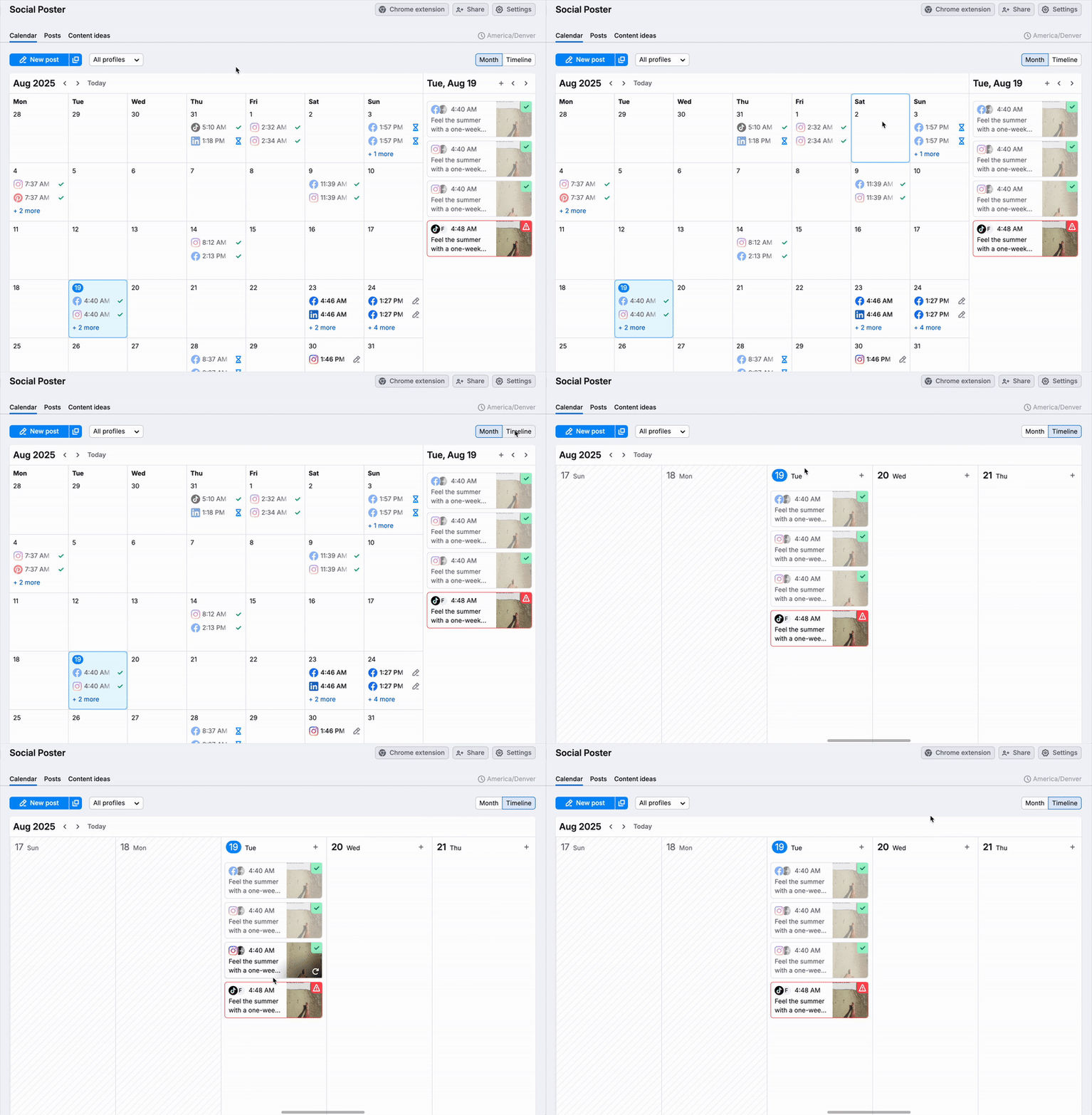
Sie können Ihre Kalenderansicht zwischen Monat und Zeitleiste (wöchentlich) umschalten. Ändern Sie dies durch Auswahl im Dropdown-Menü oben rechts in Ihrem Kalender.
Posten
Sie haben verschiedene Möglichkeiten, um einen Beitrag in Ihrem Kalender zu planen. Zunächst können Sie einfach auf den konkreten Tag in Ihrem Kalender klicken, an dem Sie einen Beitrag veröffentlichen möchten, und zwischen den verschiedenen Zeitblöcken am jeweiligen Tag wählen.
Indem Sie auf den Tag und die Uhrzeit der geplanten Beitragsveröffentlichung klicken, gelangen Sie zur Vorschauseite Ihres neuen Beitrags. Hier erstellen Sie den Beitragstext und planen den genauen Zeitpunkt für die Veröffentlichung.
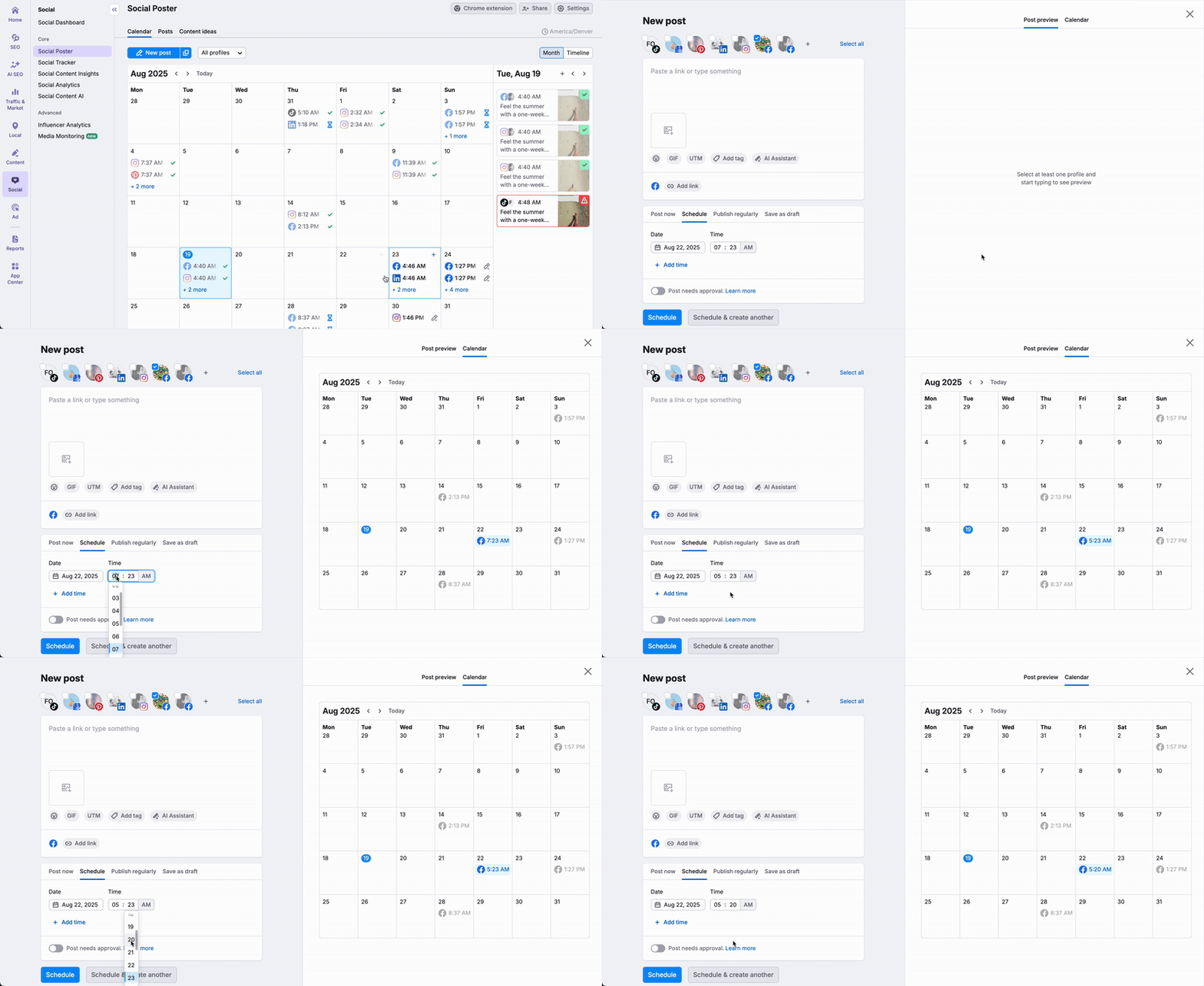
Alternativ können Sie auf die Schaltfläche Neuer Beitrag oben im Kalender klicken. Ihr Beitrag wird automatisch an diesem Tag veröffentlicht – es sei denn, Sie ändern die Zeitplaneinstellungen in der Vorschau.
Es gibt keine zeitliche Begrenzung für die Planung Ihrer Beiträge. Sie können Ihre Inhalte also z. B. für das gesamte Jahr planen.
Videos posten
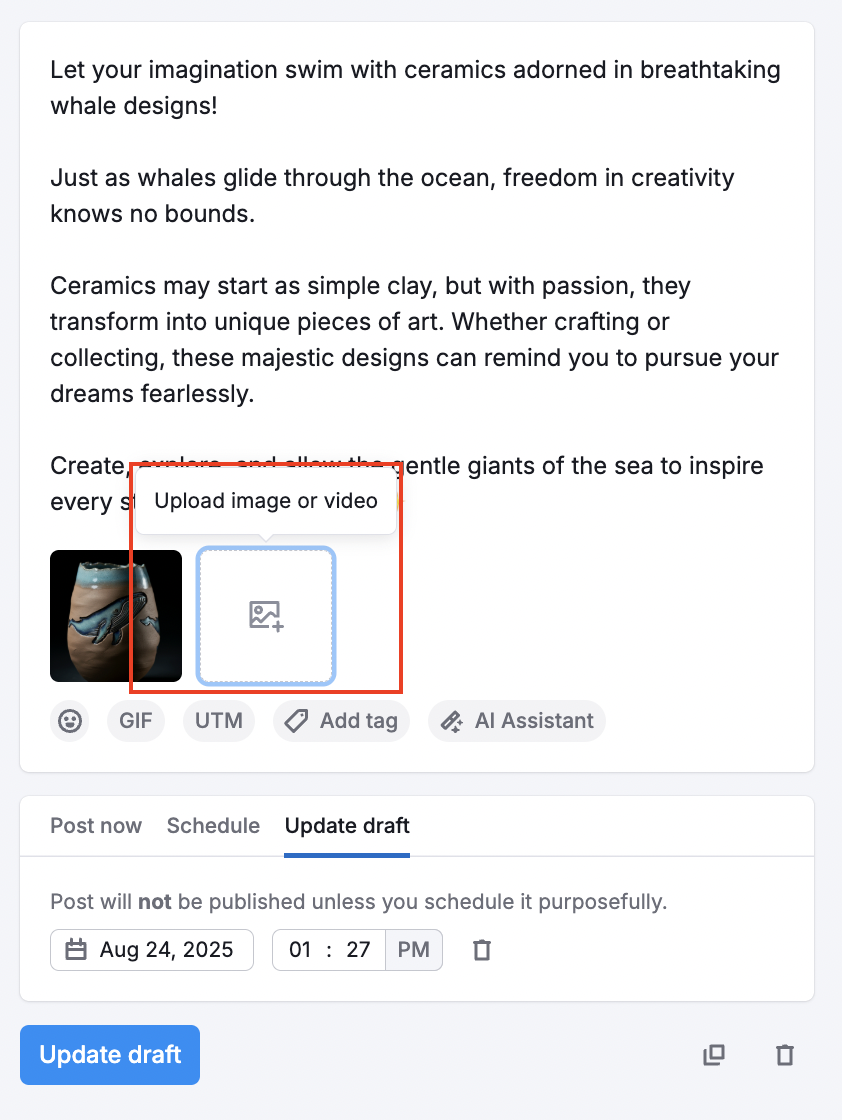
Wenn Sie einen Beitrag für TikTok, Facebook, Instagram, das Google Unternehmensprofil oder LinkedIn planen, können Sie auch Videos einfügen. So können Sie interaktivere Beiträge für Ihre Follower erstellen. Klicken Sie dazu auf das Feld für Bilder unten in Ihrem Beitrags-Widget.
Um Ihr Video auf LinkedIn, Facebook oder Instagram zu veröffentlichen, darf die Größe der Videodatei 100 MB nicht überschreiten. Es werden nur die Videoformate .mp4 und .mov akzeptiert. Das Seitenverhältnis des Videos sollte zwischen 9:16 und 16:9 liegen (für Insatgarm-Beiträge gelten zusätzliche Anforderungen an die Länge des Videos — maximale Länge 60 Sekunden).
Um ein Video auf TikTok zu veröffentlichen, sollte es höchstens 1 GB groß sein und eine Mindesthöhe und -breite von 360 Pixeln haben. Das Video darf bis zu 10 Minuten lang sein.
Auf Instagram posten
Sie können direkt vom Social Poster aus bis zu zehn Fotos oder Videos auf Instagram planen oder veröffentlichen, sofern Sie ein Instagram Business-Konto verwenden. Derzeit unterstützt das Tool das Posten auf persönlichen Konten nicht. Bitte beachten Sie auch, dass aufgrund von Beschränkungen der offiziellen Instagram API das Posten von IGTV derzeit nicht möglich ist.
Um einen Instagram-Beitrag zu erstellen, wählen Sie Ihr Instagram-Konto oben im Beitrags-Widget aus.
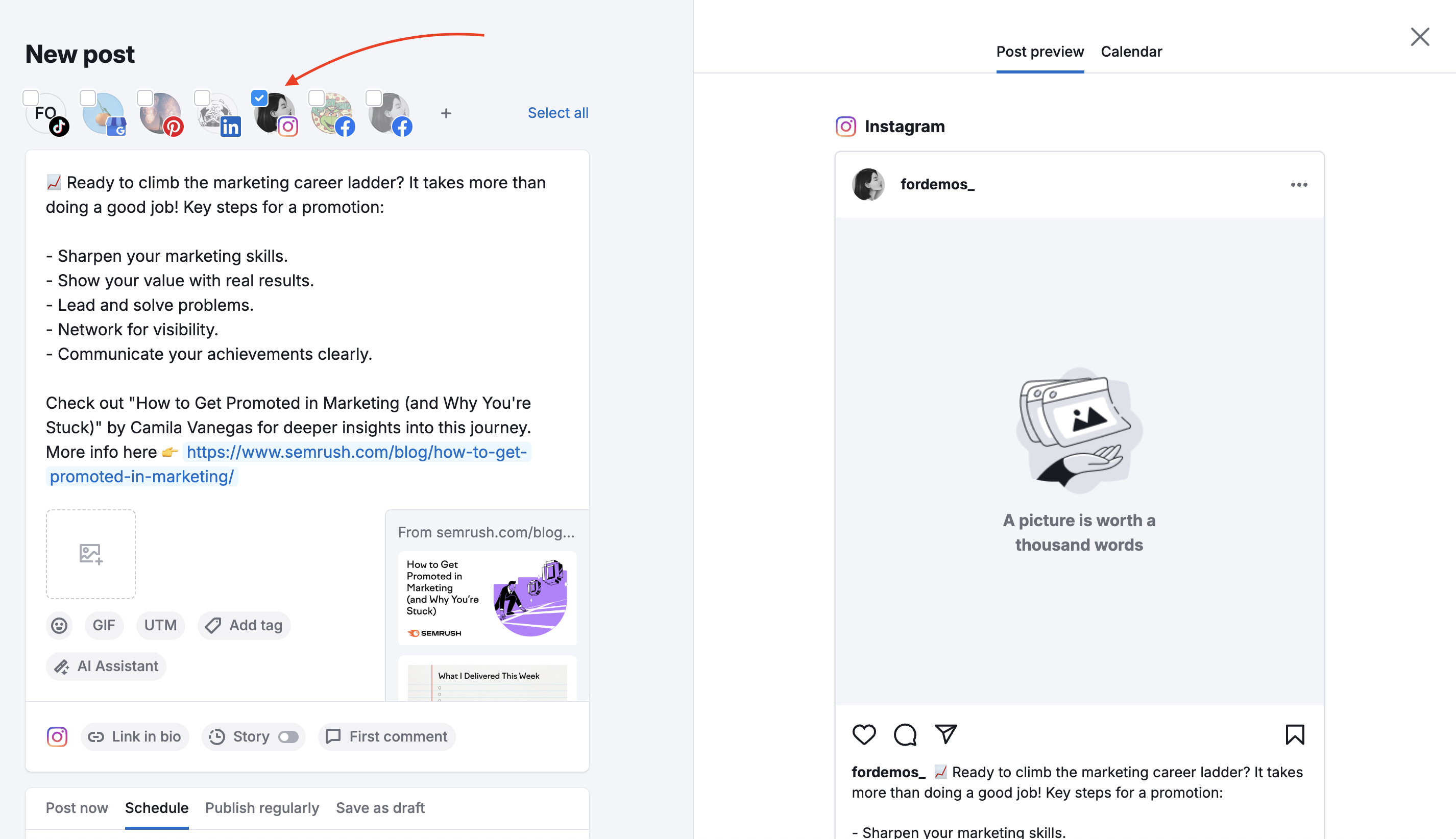
Klicken Sie dann auf das Bildfeld unten im Beitrags-Widget und wählen Sie das Bild oder Video aus, das Sie hochladen möchten.
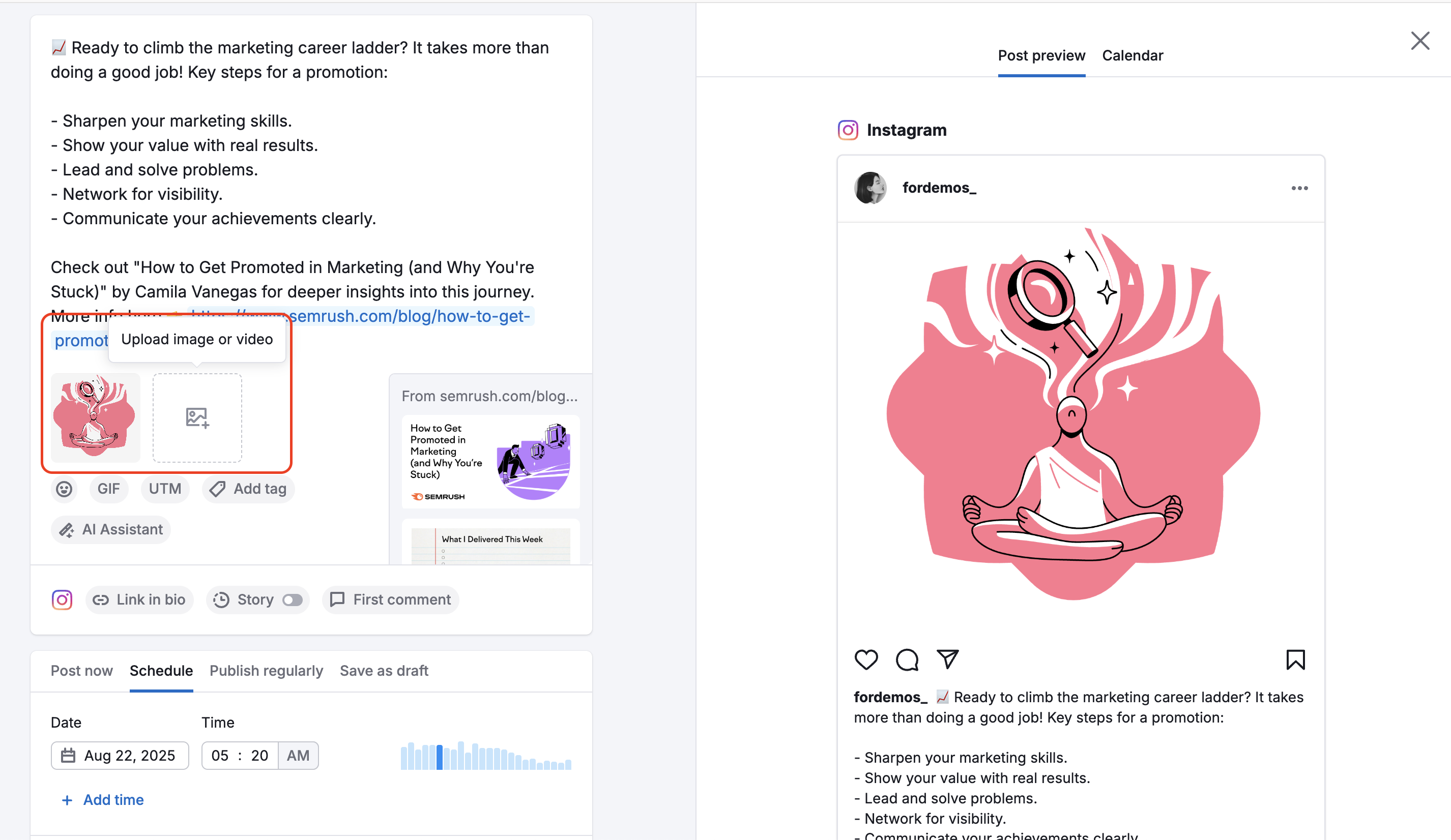
Um ein Video zu posten, darf die Größe der Videodatei 100 MB und ihre Dauer 60 Sekunden nicht überschreiten (gemäß den Anforderungen von Instagram). Es funktionieren nur die Videoformate .mp4 und .mov. Das Seitenverhältnis des Videos sollte zwischen 9:16 und 16:9 liegen.
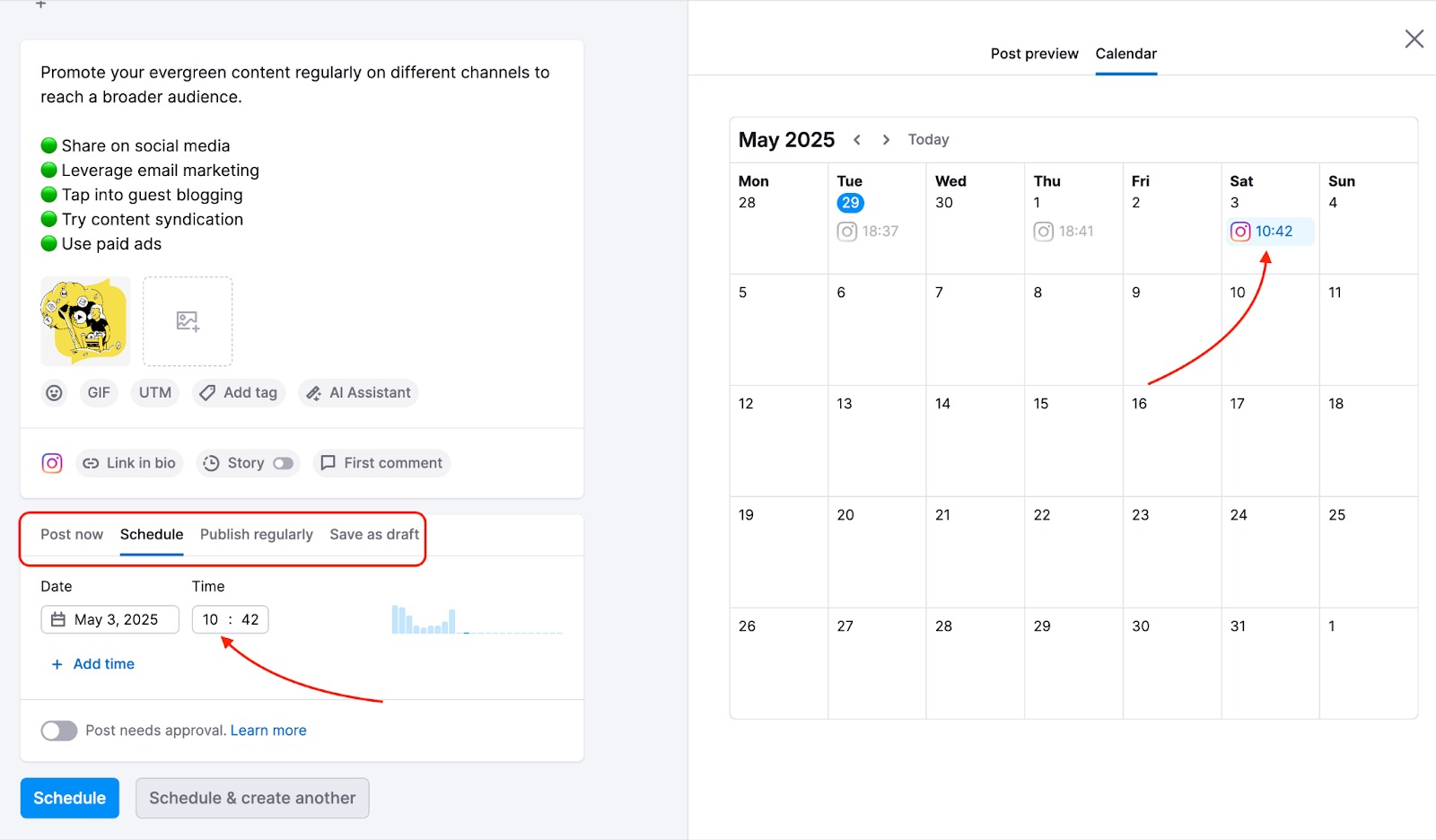
Sobald Sie mit Ihrem Instagram-Beitrag zufrieden sind, können Sie ihn planen, sofort posten, regelmäßig veröffentlichen oder als Entwurf speichern. Falls Sie sich entscheiden, den Beitrag zu planen, wird er Ihrem Kalender hinzugefügt, zusammen mit allen anderen geplanten Beiträgen von Ihren verbundenen Social-Media-Konten. Dabei werden ein Instagram-Symbol und der geplante Veröffentlichungszeitpunkt angezeigt.
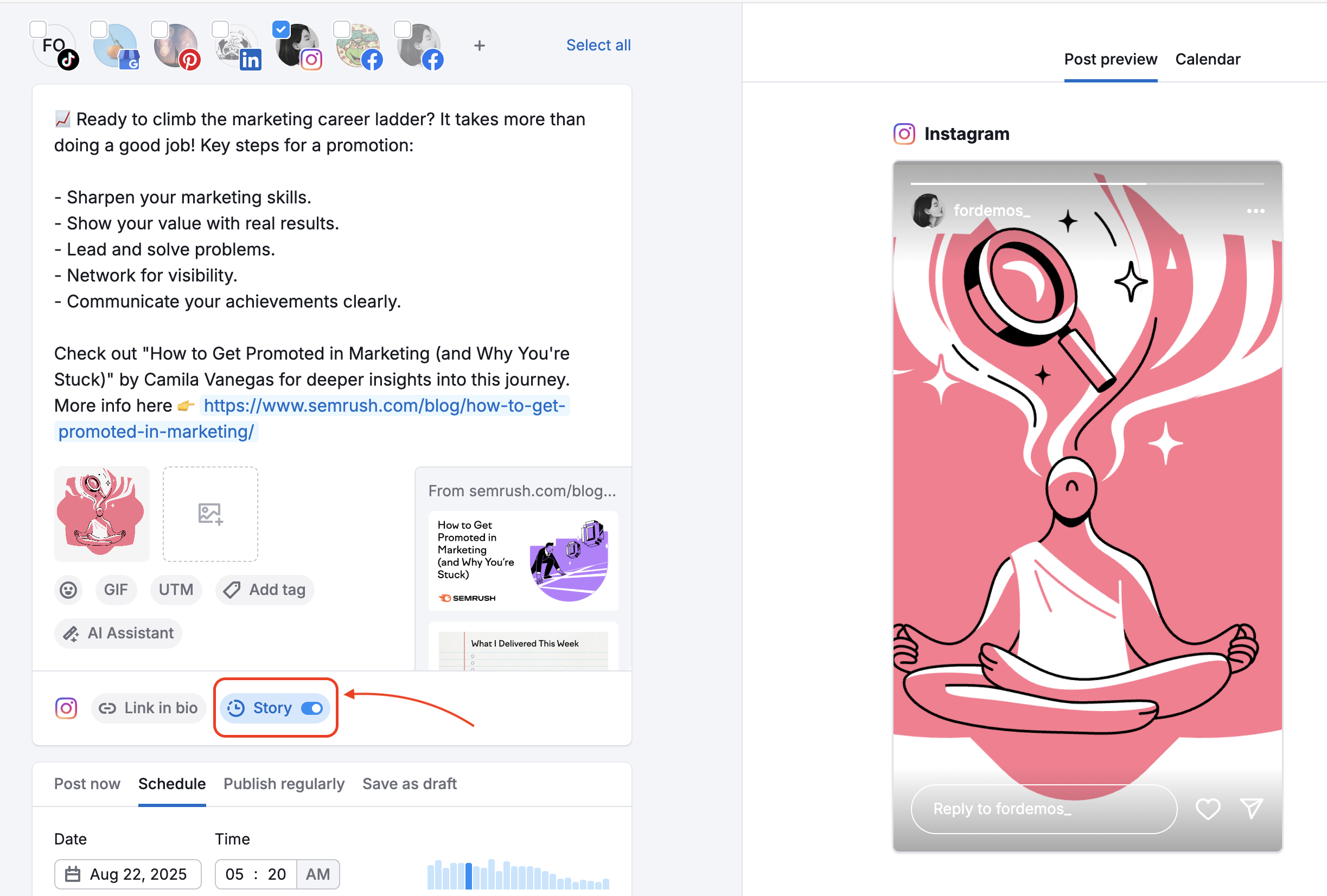
Um eine Instagram-Story zu veröffentlichen oder zu planen, verwenden Sie den Schalter Story. Bitte beachten Sie, dass Sie zu einem gegebenen Zeitpunkt jeweils nur eine Instagram-Story hochladen und planen können.
Bulk-Planung
Wenn Sie bereits eine vollständig geplante Kampagne in einer Tabelle haben und alle Ihre Beiträge auf einmal schnell hochladen möchten, können Sie dies mit der Funktion für die Bulk-Planung erledigen.
Direkt rechts neben der Schaltfläche Neuer Beitrag-befindet sich die Schaltfläche für die Bulk-Planung.
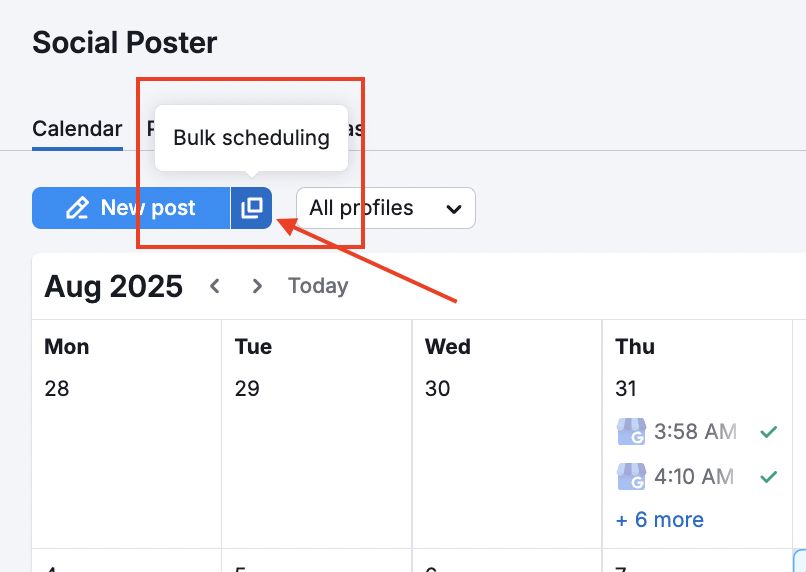
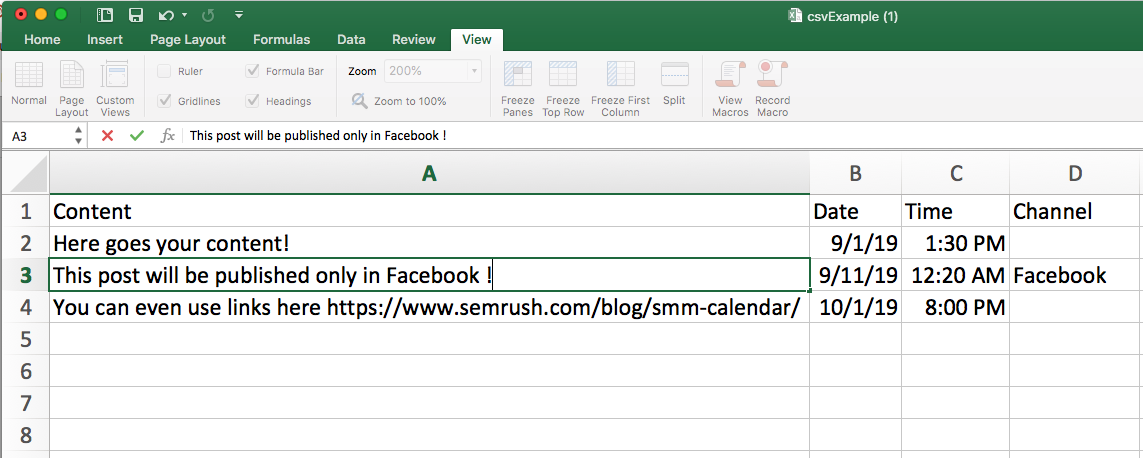
Wenn Sie darauf klicken, werden Sie aufgefordert, Ihre CSV-Datei mit bis zu 100 bereits erstellten Beiträgen zu importieren. Wenn Sie nicht genau wissen, wie Sie Ihre Upload-Datei am besten formatieren, klicken Sie auf die Schaltfläche und den Link mit der Aufschrift „Weitere Informationen“.
Dort erhalten Sie Anweisungen, welche Art von Tabelle Sie benötigen. Die einzige zwingend erforderliche Spalte ist die für Ihren Inhalt. Das ist der Text für Ihre Beiträge (die Bulk-Planung funktioniert nur für Textbeiträge; nach deren Planung können Sie Bilder im Tool hinzufügen). Die weiteren drei Spalten sind empfohlen, aber optional. Dazu gehören das Datum, die Uhrzeit und der Social-Media-Kanal, auf dem Sie die Beiträge veröffentlichen möchten (TikTok, Facebook, LinkedIn, Instagram, Pinterest).
Posten mit Tastaturkürzeln
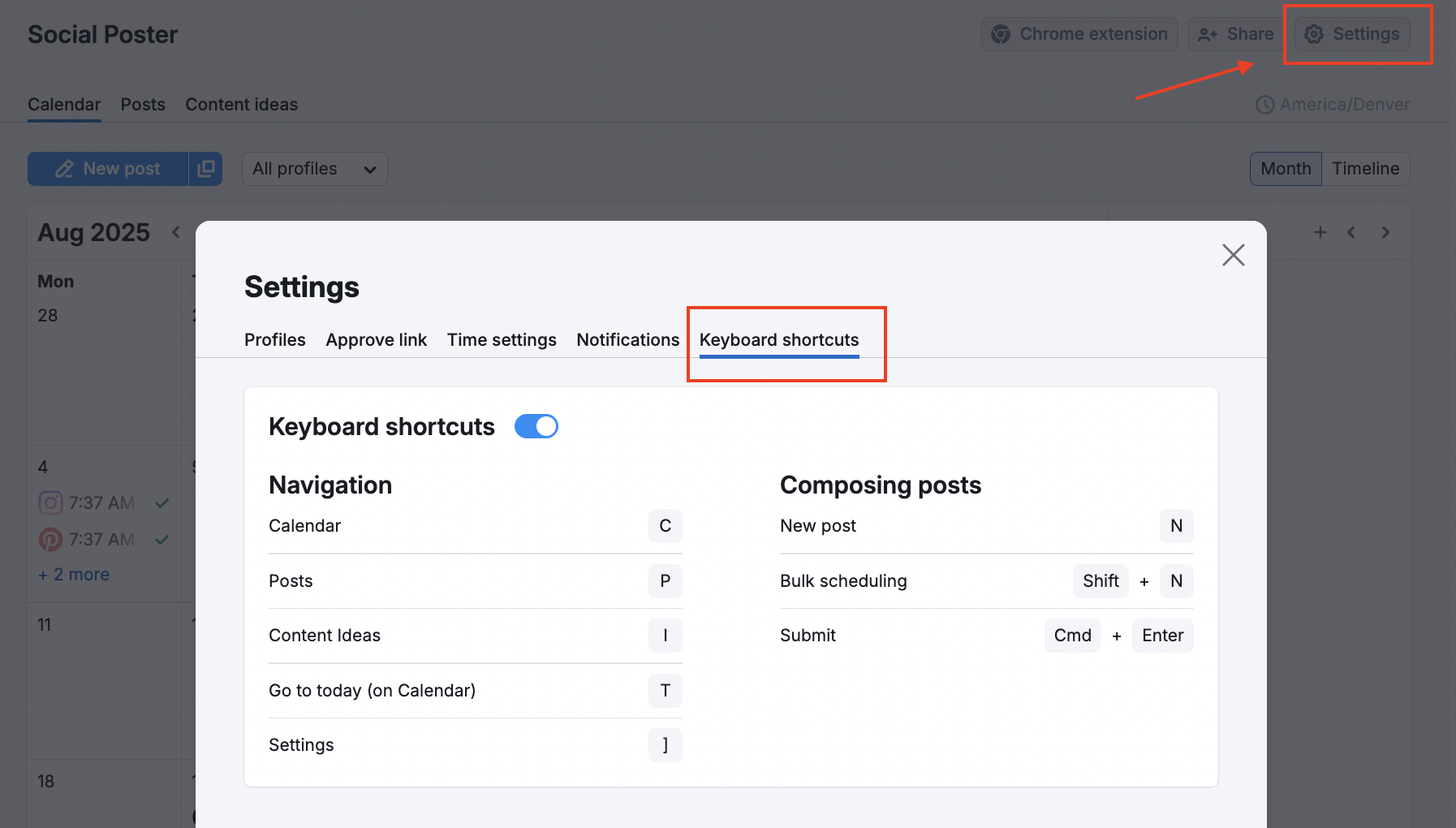
Schließlich haben Sie noch die Möglichkeit, einen Beitrag über das Tastaturkürzel „N“ zu erstellen. Dadurch gelangen Sie direkt zum Vorschaufenster. Alle Tastaturkürzel finden Sie im Bereich „Einstellungen“ oben rechts.
In der Entwurfsansicht haben Sie fünf verschiedene Aktionen zur Verfügung, die Sie für Ihren neuen Beitrag durchführen können:
- Direkt zu Ihrer Warteschlange hinzufügen
- Jetzt veröffentlichen
- Planen
- Regelmäßig veröffentlichen
- Als Entwurf speichern
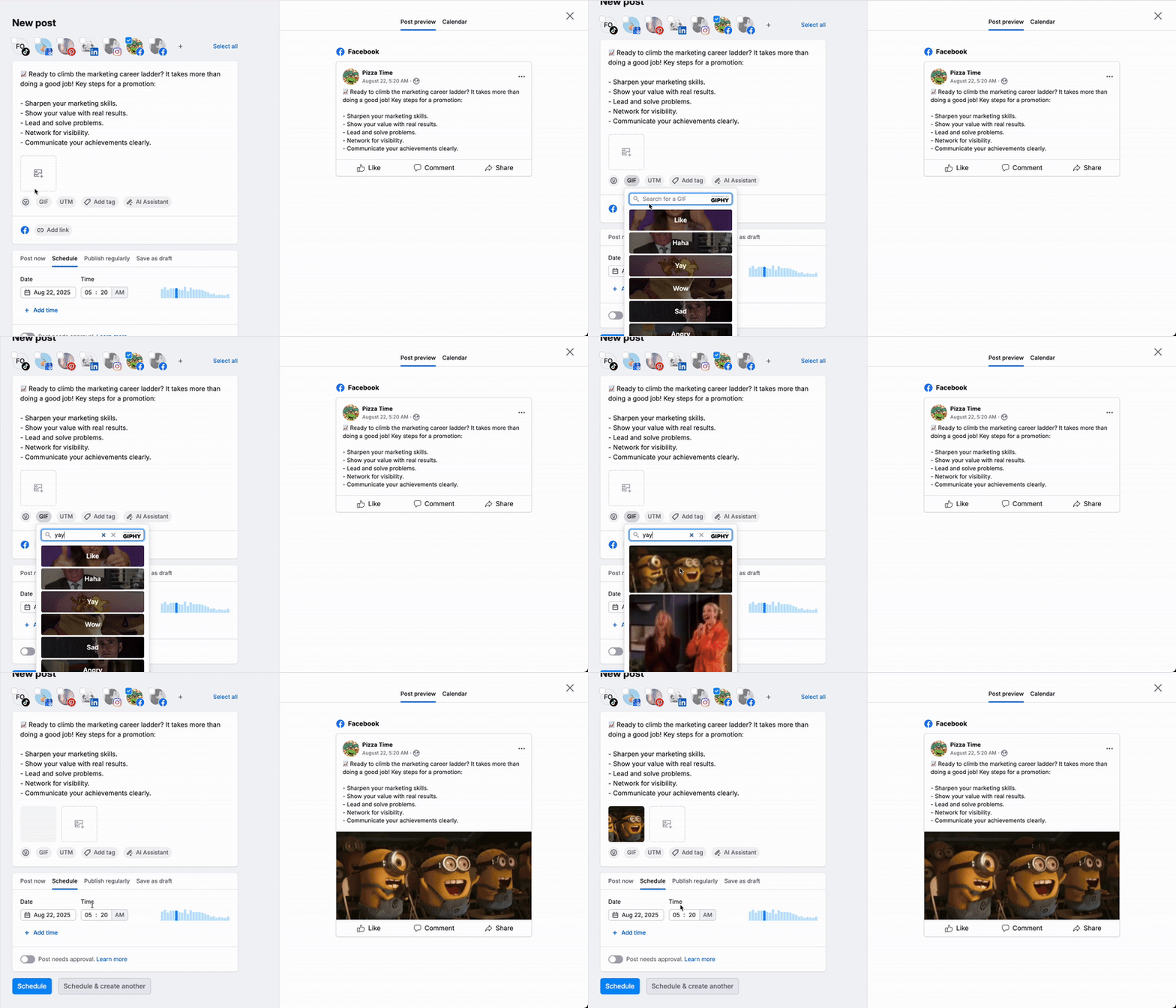
Sie können Emoticons einfügen, um die Kreativität Ihrer Beiträge zu erhöhen, was zu mehr Interaktionen Ihrer Zielgruppe führen kann. Um sie hinzuzufügen, klicken Sie einfach auf das Smiley-Gesicht unter Ihrem Beitrag.
Sie können nicht nur Emoticons hinzufügen, sondern auch animierte GIFs. Dies kann manuell über die GIF-Schaltfläche erfolgen. Sie können sie auch über Giphy hinzufügen.
Nachdem der Entscheidung, was Sie mit Ihrem Entwurf machen möchten, können Sie Ihren zukünftigen Beitrag anzeigen, indem Sie im Dropdown-Menü für den Datumsbereich einen späteren Termin auswählen. So haben Sie den perfekten Überblick, welche Art von Inhalten in nächster Zeit ansteht, und können Ihre anderen Kampagnen darauf abstimmen.
Außerdem können Sie so sicherstellen, dass Sie keine doppelten Inhalte auf Ihren Social-Media-Profilen veröffentlichen. Falls Sie mehrere Social-Media-Kampagnen durchführen, können Sie mit Social Poster die Beiträge für alle Ihre Kampagnen auf einmal planen. Sie können Beiträge auf TikTok, Pinterest, Facebook (Unternehmensseite), Instagram (Unternehmensprofil) und LinkedIn alle im selben Kalender planen.
 Zurück zu Semrush-Toolkits Kategorie